
- Mettre en place la connexion utilisateur
- 🧠 Notions
- Etape 1 - Mise en place des modèles
- ✅ Complétez les tâches suivantes
- 🛟 Aide
- 💾 Authentification
- Gestion des erreurs 😵
- Et des succès ✅
- Etape 2 - Stockage des informations utilisateur
- ✅ Complétez les tâches suivantes
- Etape 3 - UI
- ✅ Complétez les tâches suivantes
Mettre en place la connexion utilisateur
On va retourner sur l’écran du compte, cette fois pour mettre en place la fonctionnalité de connexion de l’utilisateur à son compte.
- Gérer connexion de l’utilisateur
- Afficher les informations du compte de l’utilisateur
- Afficher les commandes de l’utilisateur uniquement

Nous n’allons plus utiliser l’API Token pour nous authentifier
- En effet nous allons utiliser un token d’authentification
jwtscopé à l’utilisateur - Plus d’infos dans la section Strapi des Ressources
🧠 Notions
- Refactoring du code actuel pour s’adapter aux nouvelles fonctions
- Authentification de l’utilisateur
- Gestion des états de l’UI
- Utilisation du
DataStorepour stocker les informations de l’utilisateur - Gérer les erreurs de connexion
Etape 1 - Mise en place des modèles
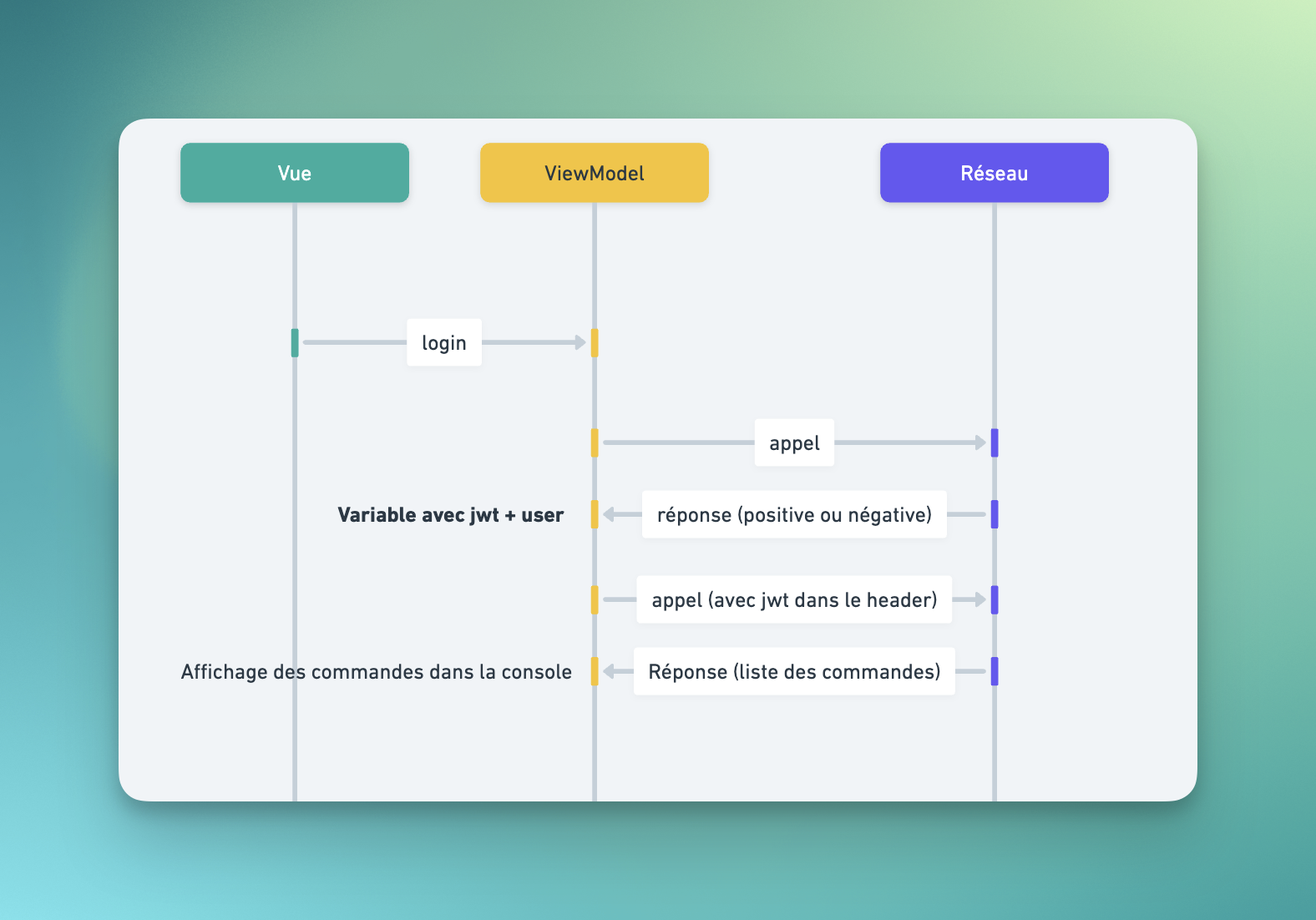
Voilà diagramme de séquence de ce que nous allons faire pour l’étape 1 :
✅ Complétez les tâches suivantes
🛟 Aide
Pour l’instant nous ne stockons pas les informations de l’utilisateur, nous allons juste les afficher dans la console.
- Supprimez les appels à l’API Token que nous avions mis en place avant, nous allons utiliser un token d’authentification
jwtscopé à l’utilisateur - Si ce n’est pas déjà fait, créez un modèle
Userpour stocker les informations de l’utilisateur connecté - Dans le
AccountViewModelcréé précédemment, ajoutez une fonctionloginqui prend en paramètre unusernameet unpassword - Vous allez devoir modifier la fonction de récupération des
ordersde votreAccountViewModelpour qu’elle utilise lejwtrécupéré ainsi que les informations de l’utilisateur connecté
🛟 Aide
- La documentation de Strapi pour s’authentifier est très simple et bien expliquée : Strapi Authentification
- Si besoin je peux vous créer des comptes utilisateurs pour tester l’authentification, demandez moi ;)
- Pour le filtrage des données par utilisateur, vous pouvez utiliser des
query parametersdans vos requêtes réseau Strapi Rest API- Le token d’authentification
- Les informations de l’utilisateur connecté (filtrage par
idde l’utilisateur)
💾 Authentification
Gestion des erreurs 😵
- Utilisez Retrofit et le code HTTP
response.code()pour gérer les erreurs de connexion - Vous pouvez utiliser un
whenpour gérer les différents codes d’erreurs
Exemple de gestion des erreurs
when(response.code()) {
  401 -> // Mauvais identifiants
  403 -> // Accès refusé
  404 -> // Ressource non trouvée
  else -> // Autre erreur
}
Pour remonter à l’utilisateur les erreurs vous pouvez par exemple utiliser une sealed class LoginError :
sealed class LoginError {
  object Unauthorized : LoginError()
  object Forbidden : LoginError()
  object NotFound : LoginError()
  object Other : LoginError()
}
Que vous passerez à votre UIState plus tard
Et des succès ✅
Exemple de réponse à une authentification réussie
- Vous avez le
jwtqui est le token d’authentification - Vous avez les informations de l’utilisateur connecté
{
  "jwt": "eyJhbGciOiJIUzI1NiIsInR5cCI6IkpXVCJ9.eyJpZCI6MSwiaWF0IjoxNzM0MDM2NDgzLCJleHAiOjE3MzY2Mjg0ODN9.nF_BLxs2hblQ_9l1geZ4bPlYmV90ZqFk8Hdl4ANrDhA",
  "user": {
    "id": 1,
    "documentId": "vpfsc4adv76ynm2pqu5sm6i9",
    "username": "campus",
    "email": "[email protected]",
    "provider": "local",
    "confirmed": true,
    "blocked": false,
    "createdAt": "2024-11-10T17:04:20.222Z",
    "updatedAt": "2024-12-11T08:09:57.358Z",
    "publishedAt": "2024-12-11T08:09:56.657Z"
  }
}
Vous devrez donc créer une data class pour stocker ces informations.
@JsonClass(generateAdapter = true)
data class DwitchAuthResponse(...)
Etape 2 - Stockage des informations utilisateur
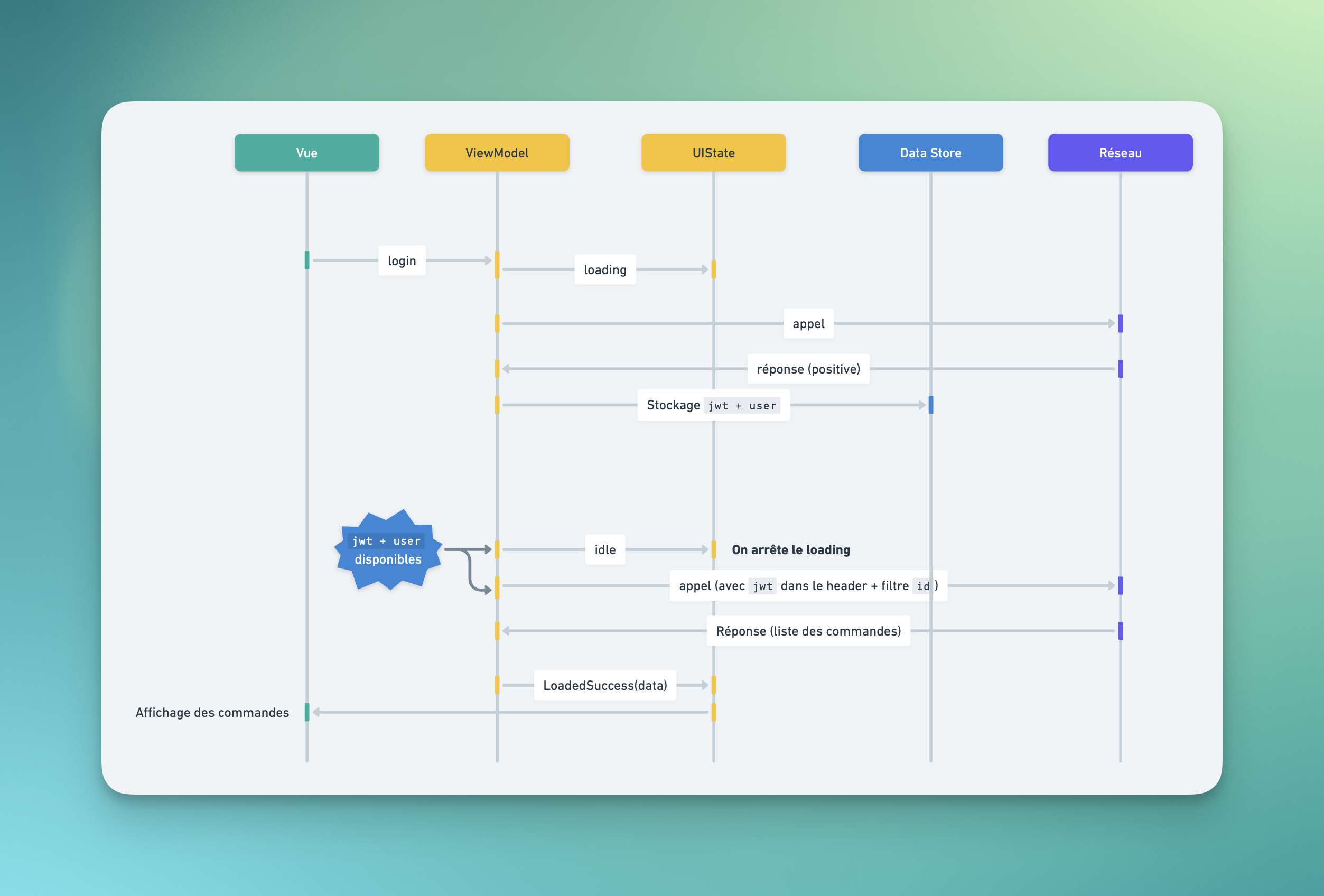
Nous allons ajouter un DataStore pour stocker les informations de l’utilisateur connecté entre les redémarrages de l’application.
Voici l’évolution de notre diagramme de séquence :
✅ Complétez les tâches suivantes
- Créez une class
DwitchDataStorepour stocker les informations de l’utilisateur qui est unDataStorede Jetpack - Ajouter de quoi sauvegarder les informations de l’utilisateur connecté (token et informations de l’utilisateur)
- Ajoutez une fonction pour récupérer les informations de l’utilisateur connecté
- Faites en sorte de stocker les informations de l’utilisateur connecté lors de la connexion et de les supprimer lors de la déconnexion (créer un
logout()dans leviewModel) - La fonction de récupération des
ordersde votreAccountViewModeldoit maintenant récupérer les informations de l’utilisateur connecté depuis leDataStore
🛟 Aide
Allez consulter la fiche ressource sur le DataStore pour vous aider à le mettre en place.
🛑 Attention
- Vous avez une stratégie à établir ici pour savoir qui va instancier le
DataStoreet comment il va être passé à votreViewModel - En effet le Data Store nécessite un
contextpour être instancié, il faudra donc le récuperer pour l’instancier. - Vous devrez probablement mettre en place un nouveau constructeur pour votre
ViewModel
Etape 3 - UI
Nous allons mettre en place la connexion de l’utilisateur à son compte. Comme sur la maquette vu au début de l’itération.
| Process | Gestion des erreurs |
|---|---|
|  |
✅ Complétez les tâches suivantes
- Votre
UIStatedoit être mis à jour en conséquence des étapes précédentes - Ajoutez un bouton de connexion sur l’écran du compte
- L’écran doit gérer les états de chargement, d’erreur et de succès
- Créer un formulaire de connexion
- Si l’utilisateur est connecté affichez ses informations + un bouton de déconnexion
🛟 Aide
Pour réaliser ces tâches vous avez tout les outils nécessaires, vous avez déjà fait des requêtes réseau, un ViewModel, un UIState et vous avez accès à Material Design pour les composants. Si besoin posez moi des questions ;)
Pour ceux qui sont chauds
- Faites en sorte que l’authentification soit injecté via un
interceptorOkHttp