
- Installer l’environnement
- 1. Android Studio
- 2. Lancer un projet Android Compose
- 📦 Setup du projet
- 📂 Structure du Projet
- ✋ Prise en main
- Un mot sur la Preview
- Logging 🪵
- ✅ Critères de Validation
#Installer l’environnement
#1. Android Studio
Si ce n’est pas déjà fait, installez Android Studio, et lancer le pour commencer à créer des applications Android.

#2. Lancer un projet Android Compose
#📦 Setup du projet
Avant de commencer à développer, créer un nouveau projet Android Studio avec Compose :
- Ouvrez Android Studio
- Créez un nouveau projet

- Choisissez
Empty Compose Activity(1)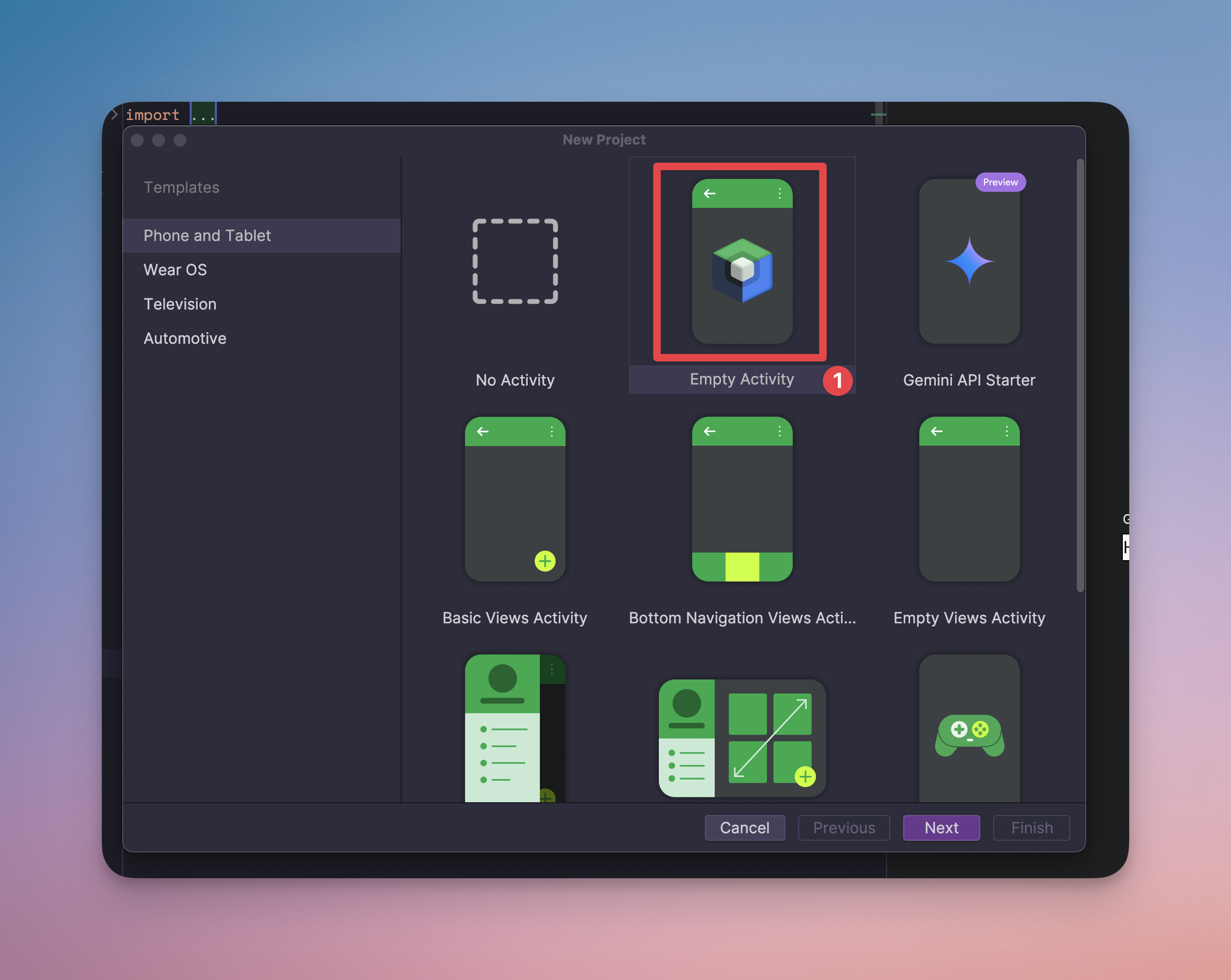
- Nommez votre projet
DwitchApp, choisissez au minimum Android Oreo (API 26)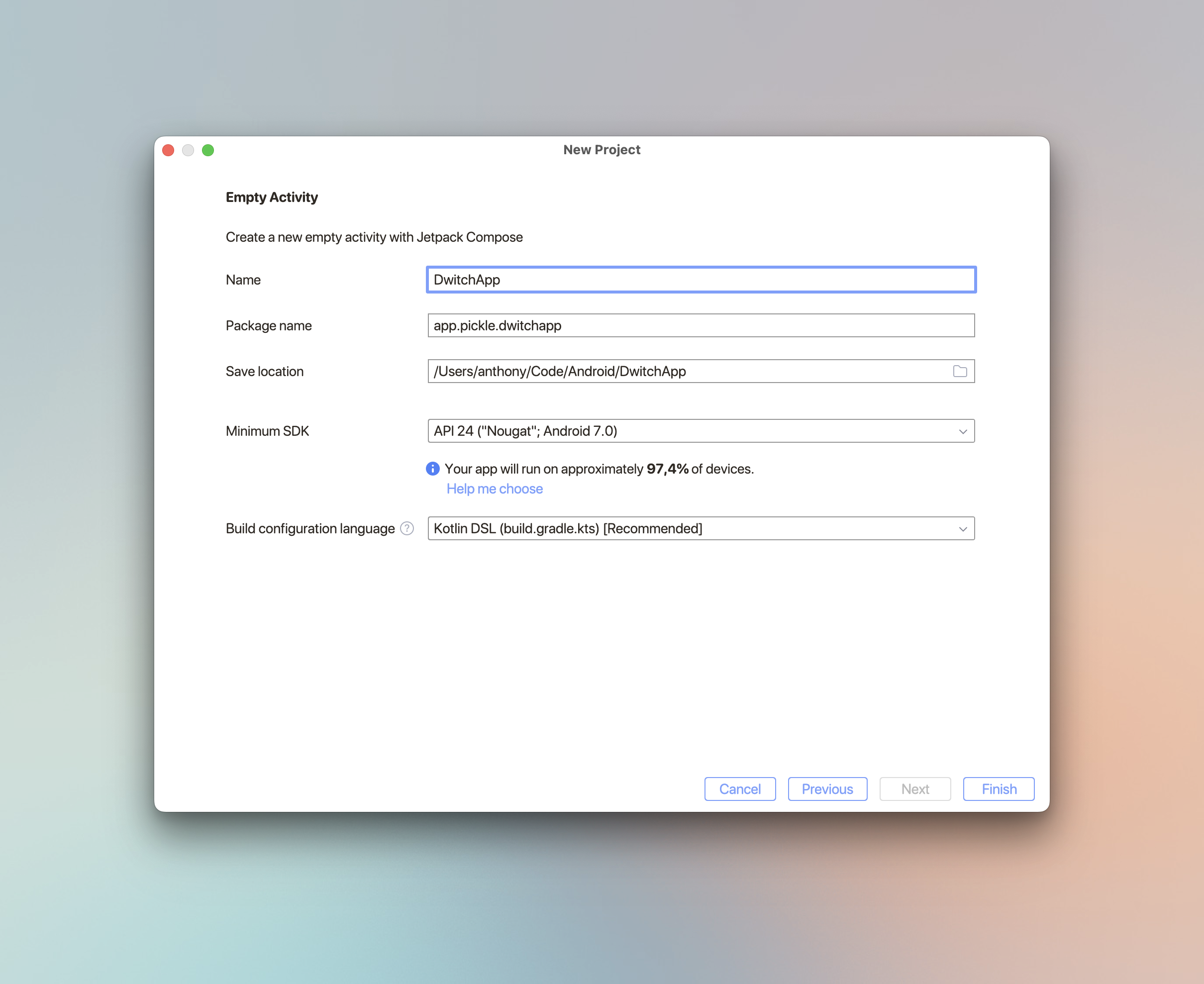
- Cliquez sur
Finish
#📂 Structure du Projet
Prenez connaissance de la structure du projet et essayer de comprendre l’utilité de chaque dossier et fichier.
app/
├─ src/main/
│  ├─ java/com/dwitch/
│  │  ├─ ui/
│  │  │  └─ theme/         # Thème de l'application
│  │  └─ MainActivity.kt/       # Fichier point d'entrée de l'application
│  └─ res/
└─ build.gradle.kts           # Configuration Gradle et dépendances
#✋ Prise en main
Dans le projet repérez les éléments suivants :
- Les dépendances dans les fichiers
build.gradle.kts(x2),settings.gradle.ktsetlibs.versions.toml- Essayez de comprendre le rôle de chaque fichier.
- Code de l’application
- Un composant de l’interface utilisateur
- Un composant fourni par Material / Compose
- La
previewde l’interface utilisateur avec Compose
#Un mot sur la Preview
La preview compose est un outil utile certes pour voir comment votre interface utilisateur va s’afficher.
Mais c’est aussi un outil qui va vous amené à écrire du code plus propre et plus modulaire :
- Il faut des données pour afficher une preview, en général cela va vous forcer à adopter la bonne approche pour créer des composables de la bonne taille.
- En général si vous parvenez à afficher une preview quand votre app possède des données complexes, c’est que vous avez bien structuré votre code.
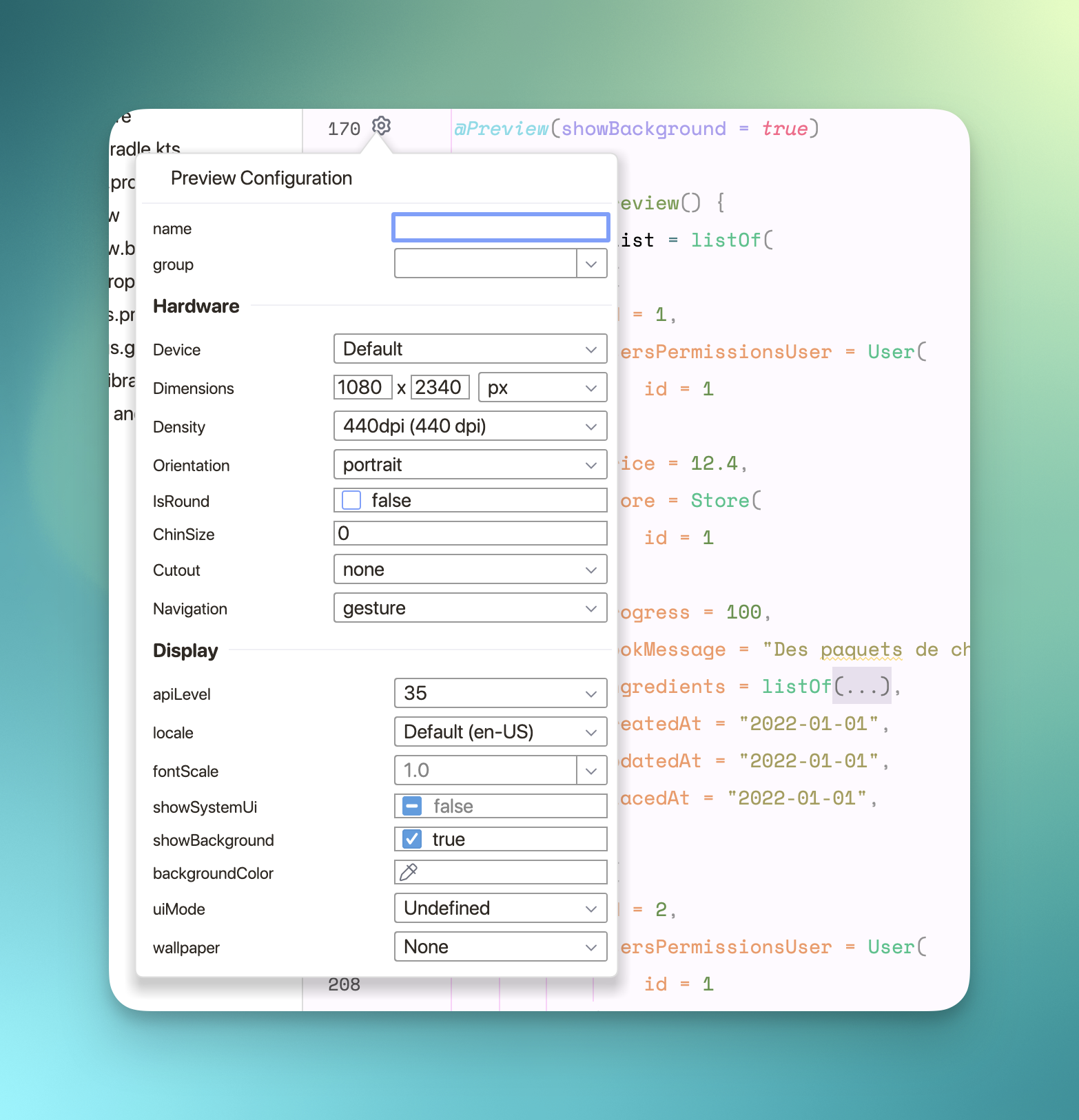
- La preview est configurable facilement depuis quelques version d’Android Studio
- Vous pouvez afficher plusieurs previews, pour voir comment votre composant va s’afficher en dark mode par exemple ou sur tablette.
#Logging 🪵
- Installez Timber pour le logging (Bibliothèque recommandée pour le logging sur Android)
C’est une librairie qui va vous permettre de logger de manière plus propre et plus lisible.
-
Ajoutez Timber à votre projet
-
Configurer Timber dans votre application, vous aurez surement besoin de configurer le manifest pour créer une classe Application.
// Ajouter Timber dans le fichier Application class MyApplication : Application() { override fun onCreate() { super.onCreate() Timber.plant(Timber.DebugTree()) } } -
Utiliser Timber dans votre code
// N'importe quel fichier .kt
Timber.d("Debug message")
Timber.e("Error message")
Timber.w("Warning message")
Timber.i("Info message")
Timber.v("Verbose message")
- Essayez ce code et faites en sorte de voir les logs dans la console (LogCat) depuis Android Studio.
- Jouez avec les différents filtres de logcat pour isoler les logs de Timber en fonction de leur niveau.
#✅ Critères de Validation
| Critère | Validation |
|---|---|
| Timber est bien configuré | ⬜ |
| Le projet est bien configuré | ⬜ |
| La preview est bien configurée | ⬜ |
| Les logs sont bien affichés dans LogCat | ⬜ |